应用介绍
无线信号名称和密码是无线终端连接路由器上网最重要的两个信息。实际使用过程中,经常会出现连接不上无线、忘记无线密码或者被蹭网,此时您可能需要查看或者修改信号名称或密码。
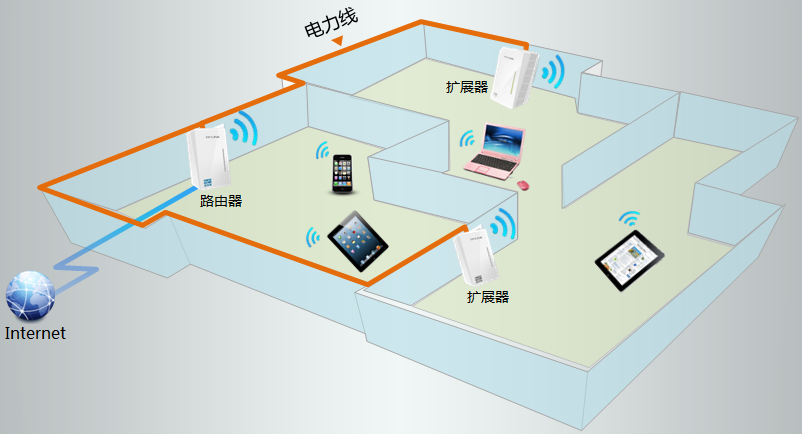
本文介绍设置(修改)HyFi无线信号名称或无线密码的方法。
注意:HyFi扩展器是路由器的从属设备,修改HyFi路由器的无线参数后,路由器会将无线设置推送至已成功配对的扩展器。

设置方法
1.登陆管理界面
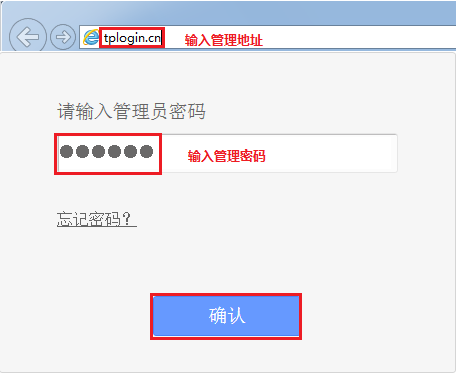
电脑使用网线或无线连接路由器,打开浏览器,清空地址栏,输入路由器的管理地址tplogin.cn,输入路由器管理密码,进入路由器管理界面。
2.设置无线信号名称和密码
目前HyFi路由器有传统界面、新界面、云路由器三种界面,设置方法略有不同,下面分别介绍这三种界面中设置无线信号名称和密码的方法。
传统界面路由器:
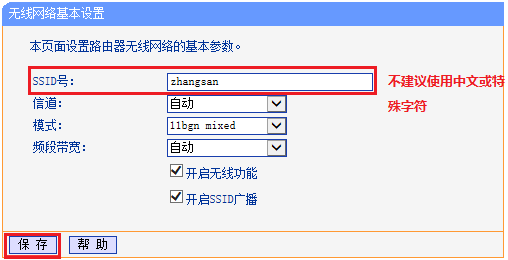
设置无线名称:进入管理界面后,点击“无线设置 > 基本设置 ”。修改“SSID号”即无线网络名称。设置完成后点击“保存”。
设置无线密码:点击“ 无线设置 > 无线安全设置”, 选择“WPA-PSK/WPA2-PSK”,填写不少于8位的“PSK密码”。
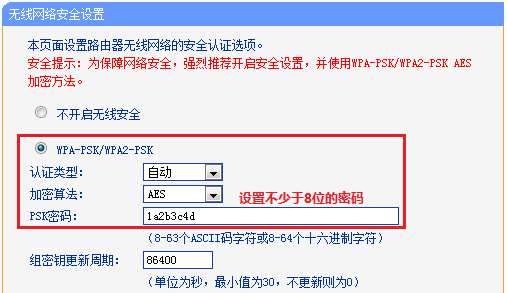
设置完成后点击最下方“保存”按钮。
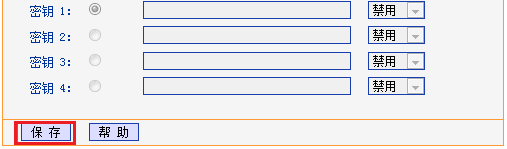
注意:若设置界面提示”重启路由器”,请重启路由器。
新界面路由器:
进入管理界面后,点击“高级设置 > 无线设置>主人网络” ,分别在“无线名称”,“无线密码”设置。提醒无线名称不建议设置中文或特殊字符,无线密码填写不少于八位。
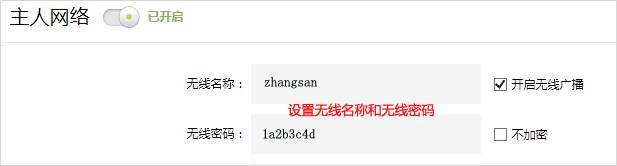
设置完成后点击最下方“保存”按钮。
云路由器:
进入管理界面后,点击“路由设置 > 无线设置>主人网络” ,分别在“无线名称”,“无线密码”设置。提醒无线名称不建议设置中文或特殊字符,无线密码填写不少于八位。
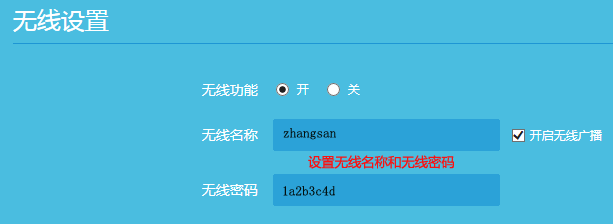
设置完成后点击最下方“保存”按钮。
至此HyFi路由器无线参数设置完成,且HyFi路由器会将无线设置推送至已成功配对的无线扩展器。无线终端可以连接修改后的无线网络。
注意:如您只修改了无线密码,未修改无线名称,需要删除终端的无线配置文件才可以连接成功。如果修改了无线名称,无线终端直接连接即可。
更多关于无线网络安全策略的设置方法,请点击参考文档:如何防蹭网?
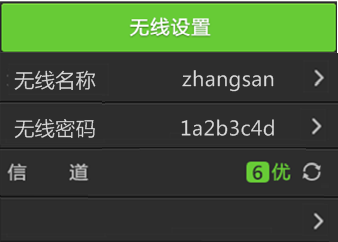
另外,带屏幕的HyFi路由器可以通过屏幕修改,无需登录管理界面。点击主屏幕的无线设置即可修改无线名称和密码,如下图:

疑难解答
Q1:信号名称可以设置为中文吗?
为了确保无线网络可以正常使用,请勿设置为中文的无线名称。设置为中文后,由于编码格式不统一,部分终端可能无法搜索到信号或搜索到乱码。
Q2:HyFi扩展器的无线名称和密码可以和路由器不一样吗?
HyFi扩展器的无线名称和密码需要通过HyFi路由器推送,两者的无线信号相同,不能单独设置HyFi扩展器。